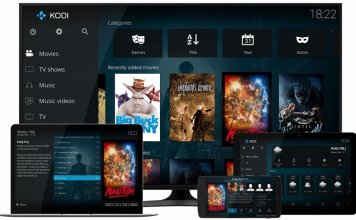
Abbiamo già parlato di Kodi il noto media center open source che grazie ai suoi plugin (anche chiamati “add-on“) espande in maniera esponenziale le proprie capacità. Oggi tratteremo di come utilizzarlo anche per vedere i propri contenuti comodamente sul Chromecast su Android TV.
Come vedere Kodi su Chromecast
Il Chromecast di Google è un dispositivo davvero comodo per trasformare un televisore non connesso in una Smart TV. Il dispositivo di Google riceve solo i flussi da altri dispositivi e poi li riproduce, quindi sostanzialmente dipende dalle altre App (con supporto) la capacità di inviare i contenuti; purtroppo ancora Kodi non ha il supporto al dispositivo di Google ma, come vedremo, il problema si può aggirare facilmente.
In questo articolo: Trasmettere Kodi da computer | Trasmettere Kodi da Android | Trasmissione diretta | Trasmissione del solo flusso | Kodi su Android TV
Kodi su Chromecast da computer desktop
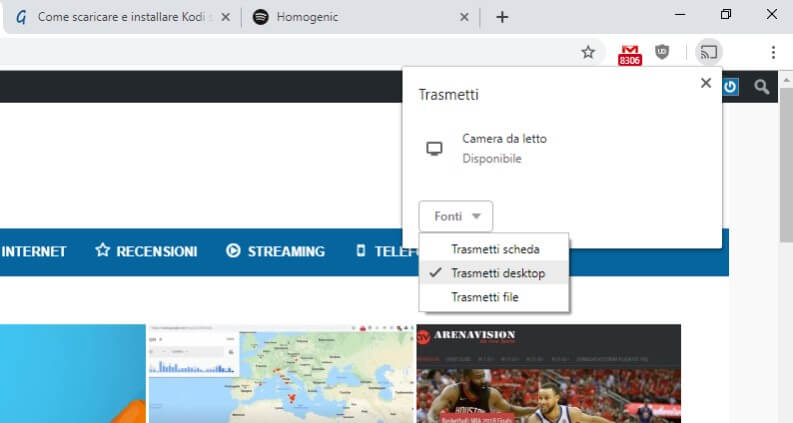
Se avete installato Kodi e Chrome sul vostro sistema desktop (Windows, Mac o Linux) potete facilmente effettuarne il cast tramite l’apposita funzione di trasmissione dello schermo e dell’audio. Non è una soluzione elegante, e la qualità potrebbe non essere ottimale, ma funziona.
 Trucchi per Kodi da conoscere per migliorare il media centerTrucchi per Kodi da conoscere per migliorare il media centerTra i programmi più utilizzati in ambito multimediale spicca sicuramente Kodi, media center open source in grado di riprodurre qualsiasi contenuto (anche in rete LAN) e che offre gli strumenti [...]Continua a leggere
Utilizzare questa funzione è semplicissimo, basta:
- aprire Chrome, e cliccare in alto a sinistra sull’icona menù (quella con tre puntini posti in verticale);
- premere sulla voce “Trasmetti”;
- si aprirà una finestra di dialogo con i dispositivi rilevati in rete;
- cliccare sul pulsante “Fonti” e poi su “Trasmetti desktop”.
Kodi su Chromecast da smartphone Android
Esistono due metodi per trasmettere Kodi a Chromecast:
- uno è la trasmissione diretta dello schermo, si tratta di una soluzione che consuma molto la batteria perché lo schermo deve restare sempre attivo e non si può utilizzare nel mentre il dispositivo Android per altro.
- il secondo è tecnicamente più raffinato e permette di inviare il solo flusso al Chromecast in modo da poter spegnere lo schermo o utilizzare il dispositivo Android per altro.
 Configurare liste IPTV con Kodi: guida veloce e completaConfigurare liste IPTV con Kodi: guida veloce e completaKodi è uno dei software media center più interessanti; è open source e in continuo sviluppo. L'applicazione è disponibile per moltissime piattaforme ed è la base di una distro di [...]Continua a leggere
La trasmissione diretta
Si tratta di una soluzione semplice da realizzare (somiglia a quella di cui abbiamo parlato sopra nel paragrafo dedicato ai sistemi desktop).
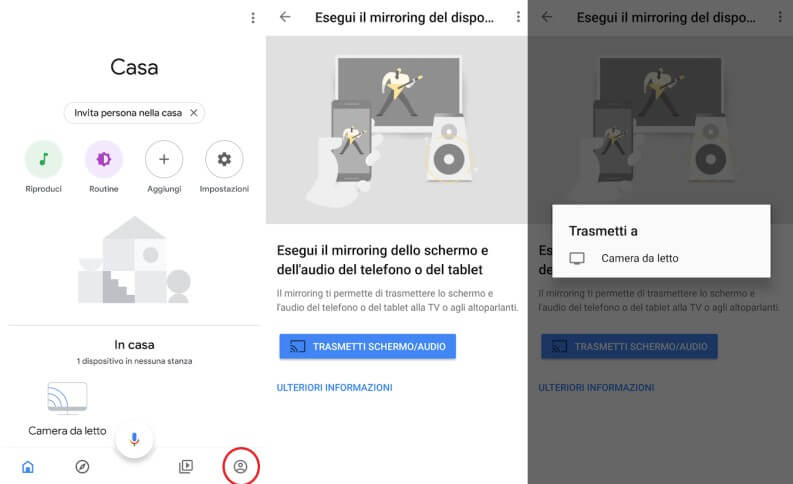
Per realizzare la trasmissione diretta da smartphone o tablet Android:
- scaricare Google Home dal Play Store
- avviare l’app, e fargli rilevare il Chromecast (è automatico se si ci trova sulla stessa rete WiFi)
- andare quindi sull’ultima icona in basso a destra (Account)
- nella pagina “Account” premere su “Esegui il mirroring del dispositivo”
- si aprirà una nuova pagina qui premere su “Trasmetti schermo/audio”
A questo punto potete avviare Kodi sul vostro smartphone o tablet Android e il suo video e l’audio saranno trasmessi al Chromecast.
La trasmissione del solo flusso
Per usare questo metodo serve una modifica a Kodi per fare in modo che utilizzi automaticamente un player esterno. Una volta fatta il vostro Kodi manderà ogni volta i flussi video al lettore video esterno, quindi vi consiglio di installare un’altra versione di Kodi (magari un fork come SPMC) da utilizzare nel modo normale.
Modificare il player per inviare i flussi a Chromecast è semplice, dovete:
- Installare Kodi sul vostro dispositivo Android e avviarlo almeno una volta
- scaricare dal Play Store l’app gratuita Local Cast, e aprirla
- a sinistra cliccare per aprire il menù (è l’icona con tre linee orizzontali), quindi premere sulla voce “Impostazioni”
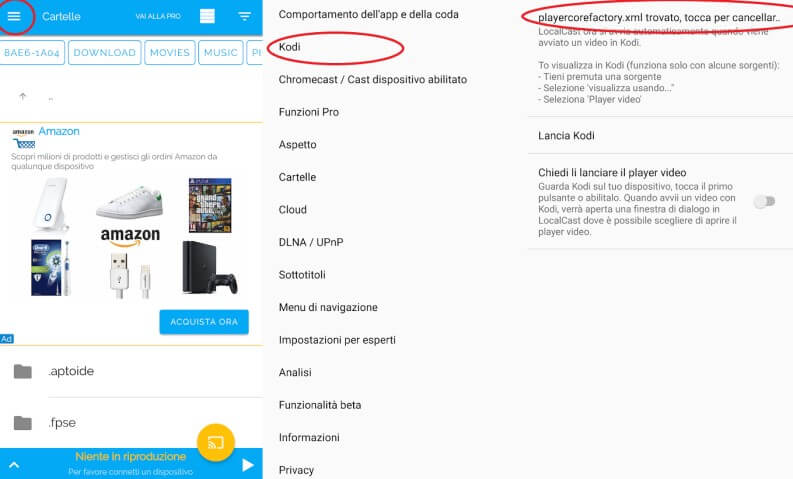
- dentro le impostazioni dell’applicazione entrare nel menù “Kodi” e fare un tap sulla voce “Scrivi playercorefactory.xml”
- quindi premere sulla voce “Avvia Kodi”
Da questo momento in poi qualsiasi flusso video eseguito sarà inviato a Local Cast e da qui a Chromecast e AndroidTV.
Configurare liste IPTV con Kodi: guida veloce e completaConfigurare liste IPTV con Kodi: guida veloce e completaKodi è uno dei software media center più interessanti; è open source e in continuo sviluppo. L'applicazione è disponibile per moltissime piattaforme ed è la base di una distro di [...]Continua a leggereVedere Kodi su Android TV
Il modo migliore è installare direttamente l’app, essa è disponibile per tutti i televisori dotati di Android TV e per tutti i TVbox (vedi anche articolo sui migliori tv box) dotati dello stesso sistema operativo, direttamente dal Play Store.
Quindi l’installazione è rapida e immediata, basta entrare sul Play Store, cercare Kodi e col telecomando scegliere “Installa”.
Se Kodi per qualche ragione non fosse presente sul vostro store, si può provvedere ad installarlo direttamente tramite il sideload dell’apk aggiornato, per farlo basta:
- con un altro dispositivo andare con il browser sul sito ufficiale di Kodi
- scaricare l’apk adatto alla TV, di solito è la versione ARM7A
- a download concluso metterlo su una chiavetta USB
- quindi mettere la chiavetta nella Smart TV
- andare nelle “Impostazioni”, poi nella sezione “Sicurezza” e qui abilitare la voce “Origini sconosciute” (permette l’installazione al di fuori dal Play Store)
- quindi con un file explorer entrare nella chiavetta e premere sul file .apk di Kodi per fare partire la procedura di installazione

Articolo curato da
Salvatore Bruno
Tech Expert
Curioso del mondo digitale. Si occupa di sicurezza online, privacy e trasforma argomenti ostici in guide che chiunque può seguire.