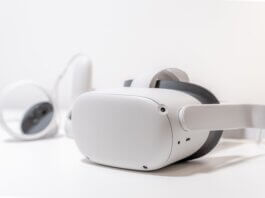
La VR (realtà virtuale) è senza dubbio un’esperienza divertente e appassionante, è enorme il senso di meraviglia quando si indossa il visore per la prima volta e si vive un’esperienza immersiva. Meta Quest 2, precedentemente noto come Oculus Quest 2, è uno dei dispositivi di realtà virtuale più popolari sul mercato. Questo device offre un’esperienza di gioco immersiva che ti permette di entrare in mondi virtuali e di godere dei video a 360 gradi.
Chi ha un visore sa bene che, a meno di esperienze esplicitamente sociali, come VRChat e i titoli multiplayer, l’utilizzo del visore può essere una cosa abbastanza solitaria. Eppure, c’è un modo abbastanza semplice per farla diventare una divertente esperienza di gruppo. Non molti sanno che è possibile trasmettere ciò che si vede dentro il visore direttamente sulla TV, così da condividere parte della nostra esperienza con chi ci è vicino.
La nostra guida è realizzata su Meta Quest 2 ma al momento in cui la scriviamo è altrettanto valida anche per il primo Meta Quest, per Meta Quest Pro e per il futuro Meta Quest 3 in uscita nel 2023.
Quali requisiti per trasmettere Meta Quest 2 in TV
Per realizzare la condivisione di quello che vediamo su Quest 2 in TV, ci serve un dispositivo che supporti il protocollo Google Cast, ovvero uno SmartTV (tipicamente Android TV o Google TV). Se la tua TV non è compatibile, si può scegliere di usare un Chromecast che è un economico dispositivo che rende smart qualsiasi TV.
Se disponi di una SmartTV adatta o di un Chromecast, assicurati che siano connessi alla stessa rete WiFi del Meta Quest.
Quindi sei pronto per goderti la trasmissione dell’Oculus sullo schermo, nei prossimi paragrafi vedremo come attivarla, da smartphone e da visore.
 10 Funzionalità da provare su Meta Quest 210 Funzionalità da provare su Meta Quest 2Il Meta Quest 2 (prima chiamato Oculus Quest 2) è un dispositivo davvero interessante che possiede oltre un indubbio effetto WOW sugli utilizzatori, anche una serie di funzionalità, magari meno [...]Continua a leggere
Trasmettere Meta Quest 2 su TV tramite smartphone
L’app mobile Meta Quest, disponibile per Android e iOS, rispettivamente su Play Store e su App Store è davvero comoda per gestire al meglio il proprio dispositivo.
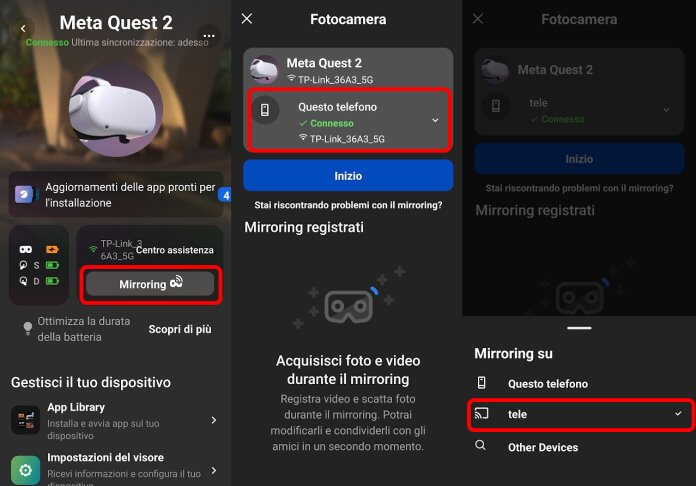
Una delle tante cose che si possono fare tramite l’app, è proprio avviare la trasmissione verso la TV.
Per avviare la trasmissione di Meta Quest 2 sulla TV con l’app Meta Quest:
- accendere il tuo Meta Quest 2;
- se non lo hai già fatto, accoppia il tuo Meta Quest 2 seguendo le istruzioni fornite dall’app;
- vai quindi alla sezione “Dispositivi” nell’app, e seleziona il tuo Quest;
- quindi premi sul tasto “Mirroring“;
- ti apparirà un elenco di dispositivi a cui poter trasmettere, se la tua TV o il tuo Chromecast ha i requisiti, è accesa e connessa alla stessa rete, comparirà nella lista, se non dovesse comparire premi sulla scritta “Other Devices“;
- ti basterà quindi selezionare l’opzione scelta e premere su “Inizio“.
 Dove acquistare Meta Quest 2 e i suoi accessoriDove acquistare Meta Quest 2 e i suoi accessoriOculus Quest 2 o Meta Quest 2 è stato senza dubbio un buon successo commerciale, diventando in breve il principale visore per la realtà virtuale (VR) presente sul mercato. In [...]Continua a leggere
Trasmettere Meta Quest 2 su TV direttamente dal visore
Anche dal visore è abbastanza semplice avviare la trasmissione dello schermo.
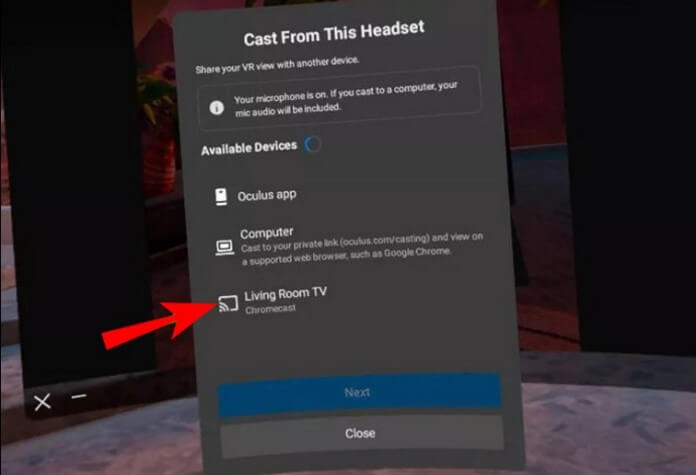
Per trasmettere Meta Quest 2 in TV usando il visore:
- indossi e accendi il tuo Meta Quest 2, e assicurati che sia connesso alla stessa rete WiFi del tuo televisore o Chromecast;
- in basso nella barra clicca sull’icona dell’opzione “Condividi“, è caratterizzata negli ultimi aggiornamenti dall’icona di una macchina fotografica;
- seleziona, quindi, “Trasmetti”;
- scegli quindi la tua TV o Chromecast dall’elenco dei dispositivi disponibili;
- infine premi su “Inizia trasmissione” per iniziare a trasmettere il tuo Meta Quest 2 alla tua TV.
 Modifica Oculus Quest con Sideload delle AppModifica Oculus Quest con Sideload delle AppOculus Quest è il visore per la VR più diffuso, completamente standalone, ovvero in grado di funzionare senza un computer collegato. Questo tipo di visore per la realtà virtuale, ha [...]Continua a leggere
Problemi di trasmissione comuni
La funzione è quasi perfetta, e solo raramente da problemi.
I problemi più comuni durante la trasmissione in TV del quest sono:
- schermo nero;
- trasmissione che nonostante risulta avviata su App o sul Quest non parte sullo schermo della TV;
- trasmissione che va a scatti, o di qualità scadente.
Per risolvere i primi due problemi, di solito la soluzione vincente è riavviare il tuo Quest. Se questo non risolve, ti tocca provare a riavviare prima il router WiFi e poi la tua SmartTV o Chromecast.
Per risolvere il terzo problema si consiglia di avvicinare la TV, il router e il Quest o di connettere Quest e TV (o Chromecast) ad una rete Wireless migliore, magari a 5 Ghz se disponibile.
La nostra guida si è conclusa! Vi auguriamo il massimo del divertimento con il vostro Meta Quest. Non smettete di seguirci per non perdervi altre interessanti guide sull’argomento.

Articolo curato da
Giulio Bruno
Tech Expert
Esperto di tecnologia e intelligenza artificiale, Giulio scrive guide approfondite per semplificare la vita digitale da oltre 10 anni.